En este post se representará un escenario donde simulamos que redes de internet se están comunicando con una red ISP a través de un Carrier. Los prefijos y ASN utilizados son sólo para emular el laboratorio generado en eve-ng
Se pretende llegar al siguiente diagrama

Configuración de router Facebook
Este router se usa para simular comunicación hacia Facebook. Como el router tiene su propio ASN esta publicando el prefijo 1.1.1.0/24 y 1.1.1.4/30 mediante BGP.
1 Configurar nombre al router y activar ip routing.
localhost>en

localhost>enable

localhost#conf t

localhost(config)#hostname Facebook
2 Configurar direccionamiento en las interfaces.
Este equipo tiene dos enlaces, uno hacia el router de Alestra y otro hacia un servidor que es a donde deben conectarse los clientes de la red ISP.
Facebook(config)#interface Ethernet0/0

 Facebook(config-if)#ip address 1.1.1.1 255.255.255.252

 Facebook(config-if)#no shutdown

Facebook(config-if)#exit

Facebook(config)#interface Ethernet0/2

 Facebook(config-if)#ip address 1.1.1.5 255.255.255.252

 Facebook(config-if)#no shutdown

Facebook(config-if)#exit
3 Configurar el enrutamiento BGP y anuncio de rutas mediante BGP
Agregamos el ASN dentro de la interfaz de BGP, establecemos el peer con nuestro vecino y agregamos la red para que BGP se encargue de publicarlas a los demás peer.
Facebook(config)# router bgp 100

Facebook(config-router)# network 1.1.1.0 mask 255.255.255.0

Facebook(config-router)# network 1.1.1.4 mask 255.255.255.252

Facebook(config-router)# neighbor 1.1.1.2 remote-as 300

Facebook(config-router)# exit

Facebook(config)# exit

Facebook# write
4 Configuración Servidor Facebook
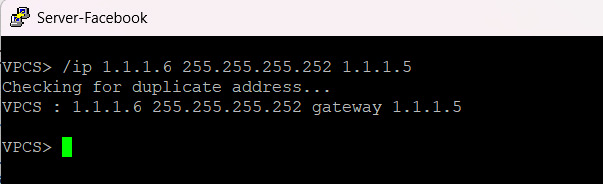
/ip 1.1.1.6 255.255.255.252 1.1.1.5
Configuración de router Google
De la misma forma en como configuramos el router Facebook, en este configuraremos el peer hacia el router Alestra con la diferencia que aquí estamos anunciando dos prefijos, el 2.2.2.0/24 y el 8.8.8.0/24 mediante BGP.
1 Configurar nombre al router y activar ip routing.
localhost>enable

localhost#conf t

localhost(config)#hostname Google
2 Configurar direccionamiento en las interfaces.
Este equipo tiene dos enlaces, uno hacia el router de Alestra y otro hacia un servidor que es a donde deben conectarse los clientes de la red ISP.
Google(config)# interface Ethernet3

Google(config)#interface Ethernet0/1

Google(config-if)#ip address 2.2.2.1 255.255.255.0

Google(config-if)#no shutdown

Google(config-if)#exit

Google(config)#interface Ethernet0/2

Google(config-if)#ip address 8.8.8.2 255.255.255.0

Google(config-if)#no shutdown

Google(config-if)#exit
3 Configurar el enrutamiento BGP y anuncio de rutas mediante BGP
Agregamos el ASN dentro de la interfaz de BGP, establecemos el peer con nuestro vecino y agregamos la red para que BGP se encargue de publicarlas a los demás peer.
Google(config)# router bgp 200

Google(config-router)# network 2.2.2.0 mask 255.255.255.0

Google(config-router)# network 8.8.8.0 mask 255.255.255.0

Google(config-router)# neighbor 2.2.2.2 remote-as 300

Google(config-router)# exit

Google(config)# exit

Google# write
4 Configuración Servidor Google
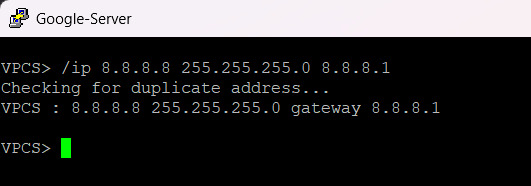
/ip 8.8.8.8 255.255.255.0 8.8.8.1
Configuración de router Alestra
Para este laboratorio hemos colocado Alestra como representación de un Carrier, por lo cual sólo hemos puesto valores ficticios con el fin de la práctica. El prefijo anunciado por este router es el 3.3.3.0/24 mediante BGP.
1 Configurar nombre al router y activar ip routing.
localhost>enable

localhost#conf t

localhost(config)#hostname Alestra
2 Configurar direccionamiento en las interfaces.
Alestra(config)#interface Ethernet0/1

Alestra(config-if)#ip address 1.1.1.2 255.255.255.0

Alestra(config-if)#no shutdown

Alestra(config-if)#exit

Alestra(config)#interface Ethernet0/2

Alestra(config-if)#ip address 2.2.2.2 255.255.255.0

Alestra(config-if)#no shutdown

Alestra(config-if)#exit

Alestra(config)#interface Ethernet0/3

Alestra(config-if)#ip address 3.3.3.1 255.255.255.0

Alestra(config-if)#no shutdown

Alestra(config-if)#exit
3 Configurar el enrutamiento BGP y anuncio de rutas mediante BGP
Agregamos el ASN dentro de la interfaz de BGP, establecemos el peer con nuestro vecino, agregamos la red para que BGP se encargue de publicarlas a los demás peer y asignamos filtros para solo entregar ruta por defecto.
Alestra(config)# router bgp 300

Alestra(config-router)# 0.0.0.0

Alestra(config-router)#  network 1.1.1.0 mask 255.255.255.0

Alestra(config-router)# network 2.2.2.0 mask 255.255.255.0

Alestra(config-router)# network 3.3.3.0 mask 255.255.255.0

Alestra(config-router)# neighbor 1.1.1.1 remote-as 100

Alestra(config-router)# neighbor 2.2.2.1 remote-as 200

Alestra(config-router)# neighbor 3.3.3.2 remote-as 400

Alestra(config)# exit

Alestra# write
4 Configurar filtros para la ruta por defecto
Agregamos el prefix-list para asignar ese filtro en el peer con ISP-Borde.
Alestra(config)#ip prefix-list DEFAULT-ONLY seq 10 permit 0.0.0.0/0

Alestra(config)#ip route 0.0.0.0 0.0.0.0 Null0

Alestra(config)#router bgp 300

Alestra(config-router)#network 0.0.0.0 mask 0.0.0.0

Alestra(config-router)#neighbor 3.3.3.2 prefix-list DEFAULT-ONLY out
Configuración de router ISP-Borde
Este router viene a representar a un ISP que esta haciendo peering con su Carrier (Alestra para esta práctica), por lo lo que este anuncia su prefijo hacia el Carrier mediante BGP y recibe las rutas de internet en su tabla de ruteo.
1 Configurar nombre al router y activar ip routing.
localhost>enable

localhost#conf t

localhost(config)#hostname Borde
2 Configurar direccionamiento en las interfaces.
Borde(config)#ip route 192.168.9.0 255.255.255.0 4.4.5.2

Borde(config)#interface Ethernet0/1

Borde(config-if)#ip address 3.3.3.2 255.255.255.0

Borde(config-if)#no shutdown

Borde(config-if)#exit

Borde(config)#interface Ethernet0/2

Borde(config-if)#ip address 4.4.5.254 255.255.255.0

Borde(config-if)#no shutdown

Borde(config-if)#exit
3 Configurar el enrutamiento BGP y anuncio de rutas mediante BGP
Agregamos el ASN dentro de la interfaz de BGP, establecemos el peer con nuestro vecino y agregamos la red para que BGP se encargue de publicarlas a los demás peer.
Borde(config)# router bgp 400

Borde(config-router)# network 3.3.3.0 mask 255.255.255.0

Borde(config-router)# network 4.4.5.0 mask 255.255.255.0

Borde(config-router)# network 192.168.9.0 mask 255.255.255.0

Borde(config-router)# neighbor 3.3.3.1 remote-as 300

Borde(config)# exit
Verificación de ruta por defecto
1 Verificación de la sesión BGP de ISP-Borde con Alestra
![Nombre: 3 [1].png
Visitas: 294
Tamaño: 12.9 KB](https://foroisp.com/attachment.php?s=5b3ec721093c197606d6135c04af2d1f&attachmentid=4251&d=1780444294)
Borde(config)#show bgp all
2 Verificación de la ruta por defecto que da Alestra
![Nombre: 3 [2].png
Visitas: 303
Tamaño: 14.2 KB](https://foroisp.com/attachment.php?s=5b3ec721093c197606d6135c04af2d1f&attachmentid=4252&d=1780444421)
Borde(config)#show ip route
Configuración de router ISP-Core
Este router viene a representar un router de agregación donde estamos colocando a los clientes de la red. Se ha puesto que el enlace hacia el borde use las ips públicas de la red para que se pueda natear directamente desde el router core.
1 Configurar direccionamiento en las interfaces.
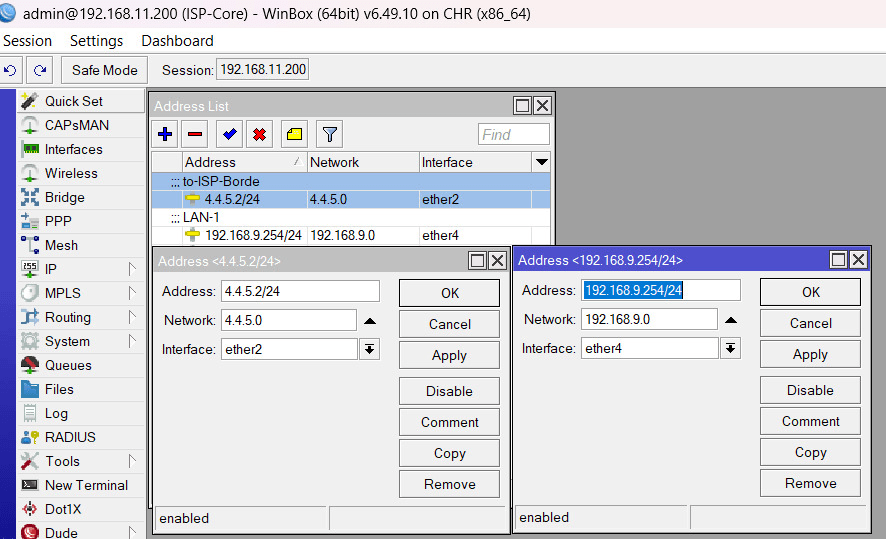
/ip address

add address=192.168.9.254/24 comment=LAN-1 interface=ether4 network=192.168.9.0

add address=4.4.5.2/24 comment=to-ISP-Borde interface=ether2 network=4.4.5.0
2 Colocamos la ruta por defecto hacia el router de borde
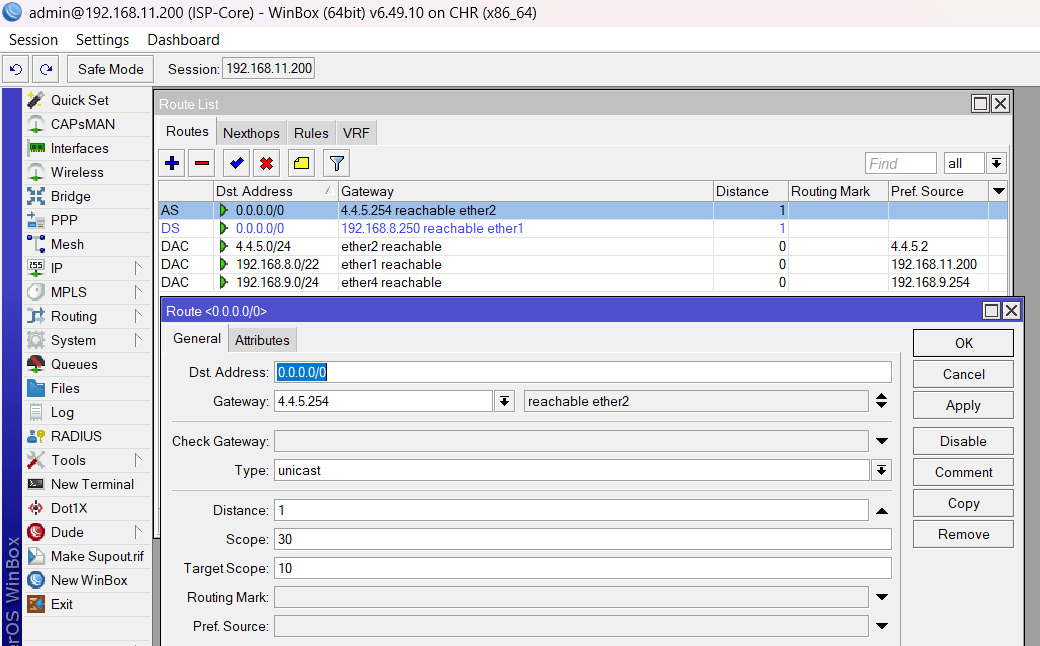
/ip route add distance=1 gateway=4.4.5.254
3 Agregamos el NAT para salida a internet de los clientes
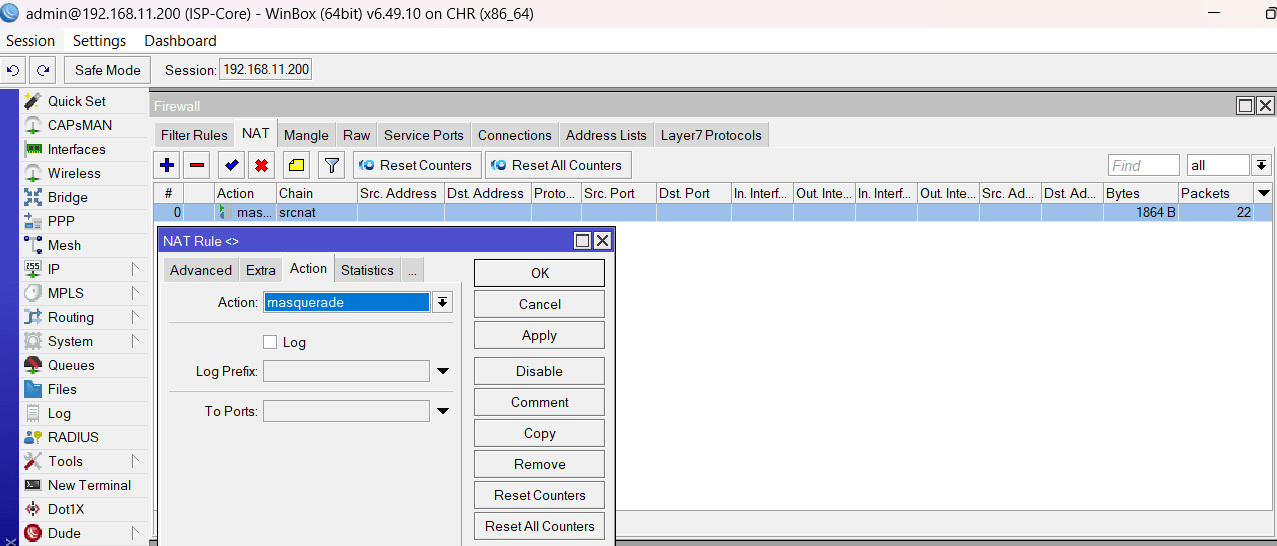
/ip firewall nat add action=masquerade chain=srcnat out-interface=ether1
Script de router ISP-Core
/ip addressadd address=192.168.9.254/24 comment=LAN-1 interface=ether4 network=192.168.9.0

add address=4.4.5.2/24 comment=to-ISP-Borde interface=ether2 network=4.4.5.0

/ip dhcp-client add disabled=no interface=ether1

/ip firewall nat add action=masquerade chain=srcnat

/ip route add distance=1 gateway=4.4.5.254

/system identity set name=ISP-Core

/tool romon set enabled=yes
Verificación en cliente final
1 Configuración Laptop Cliente Final
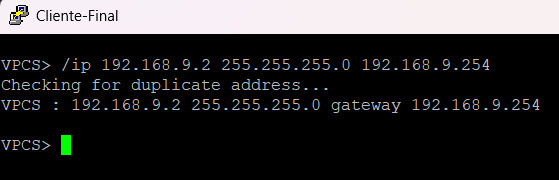
/ip 192.168.9.2 255.255.255.0 192.168.9.254
2 Validación del Ping y Tracer
Si entramos al equipo de laptop que tenemos conectado al ISP-Core, podemos hacer un ping a 8.8.8.8 y veremos como obtenemos respuesta.

ping 8.8.8.8

tracer 8.8.8.8


 Gracias:
  Me agrada:
  Me desagrada:


 Citar
Citar